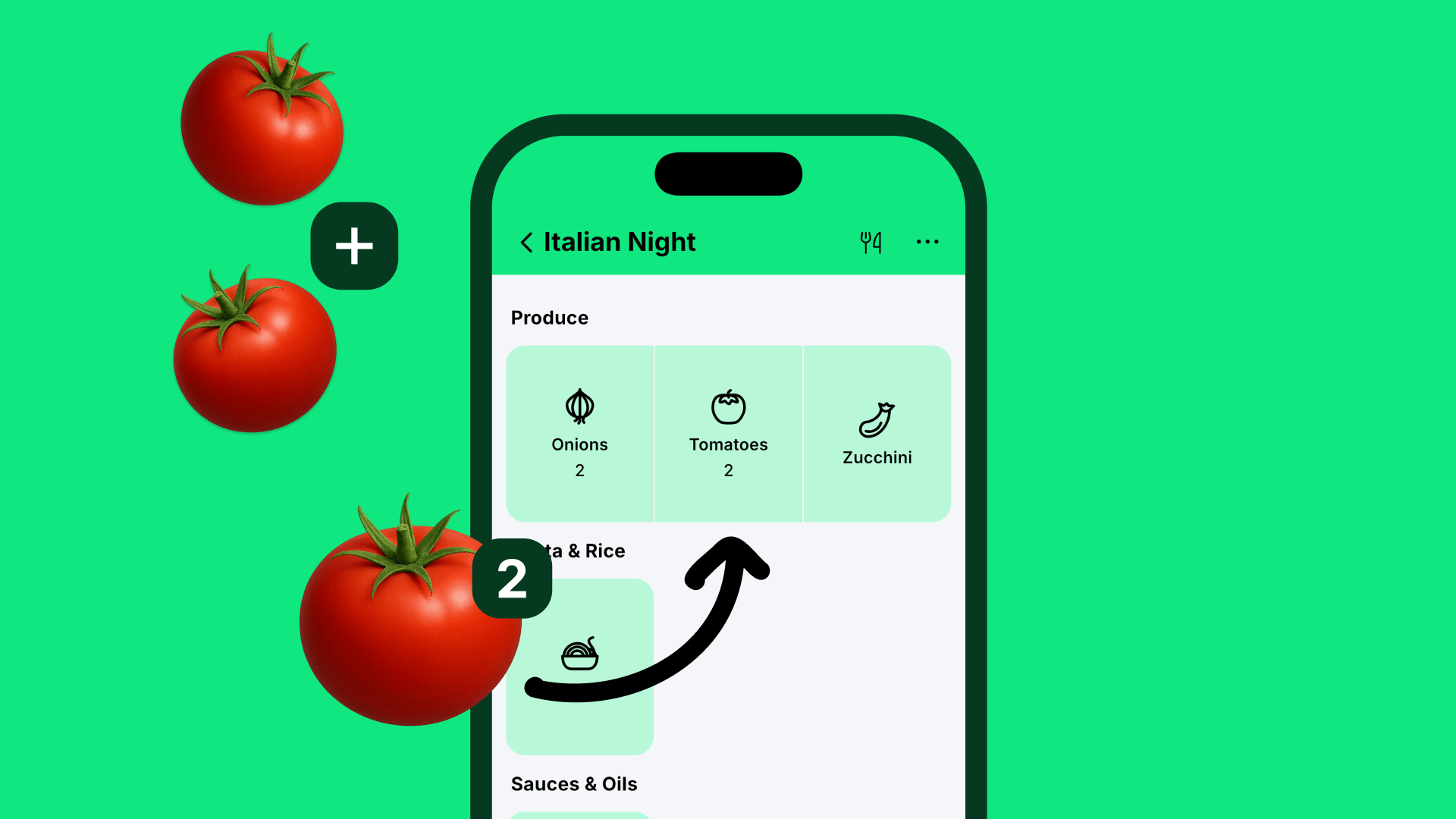
Mit Claude oder ChatGPT planen, mit PlateParrot einkaufen
Bitte deinen KI-Assistenten, die Abendessen der Woche zu planen, und die Zutaten stehen auf deiner Einkaufsliste in PlateParrot. Der PlateParrot-Konnektor verbindet Claude oder ChatGPT mit deinem PlateParrot-Konto. Dein Assistent kann dann deine Listen und Rezepte lesen und etwas hinzufügen. Ändern oder löschen kann er nichts.
Die Adresse des Konnektors
Diese Adresse trägst du ein, wenn du den Konnektor hinzufügst:
https://mcp.plateparrot.com/mcp
Du brauchst die PlateParrot-App auf deinem Handy und ein PlateParrot-Konto, in dem du angemeldet bist. Die Verbindung bestätigst du einmal in der App. Ein Passwort gibst du in deinem Assistenten nie ein.
Claude verbinden
Den Konnektor richtest du in Claude im Browser oder in der Desktop-App von Claude ein. Die Bezeichnungen unten stammen aus der englischen Oberfläche von Claude.
- Öffne Customize > Connectors, klicke auf + Add und dann auf Add custom connector.
- Gib als Namen PlateParrot ein, füge die Adresse von oben ein und klicke auf Continue.
- Wähle unter Authentication die Option Sign in now und unter OAuth client die Option Register automatically. Klicke auf Add.
- Claude öffnet eine PlateParrot-Seite mit einem QR-Code. Scanne ihn mit der Kamera deines Handys. PlateParrot öffnet sich und zeigt, wer sich verbinden möchte. Tippe auf Verbinden.
- Die Seite bringt dich von selbst zurück zu Claude. Klicke in einem Chat auf +, dann auf Connectors, und schalte PlateParrot ein.
Im kostenlosen Tarif erlaubt Claude einen eigenen Konnektor. In den Tarifen Team und Enterprise fügt zuerst ein Owner den Konnektor unter Organization settings > Connectors hinzu (Add, dann Custom, dann Web). Danach klicken die Mitglieder unter Customize > Connectors neben PlateParrot auf Connect.
ChatGPT verbinden
ChatGPT nimmt eigene Konnektoren im Entwicklermodus an. Den gibt es im Browser in den Tarifen Plus, Pro, Business, Enterprise und Education. Die Bezeichnungen unten stammen aus der englischen Oberfläche von ChatGPT.
- Öffne Settings > Security and login und schalte Developer mode ein.
- Öffne Plugins und klicke auf das Plus.
- Gib als Namen PlateParrot und eine kurze Beschreibung ein. Wähle unter Connection die Option Public endpoint und füge die Adresse von oben ein. Lege die App an.
- ChatGPT öffnet die PlateParrot-Seite mit dem QR-Code. Scanne ihn und tippe in der App auf Verbinden.
- Öffne in einem Chat das Menü +, wähle Developer mode und dann PlateParrot. ChatGPT fragt dich, bevor der Assistent etwas hinzufügt.
Keine Kamera zur Hand?
Klicke auf der PlateParrot-Seite auf Code zum Eintippen zeigen. Öffne in der App Einstellungen > Konto > KI-Assistenten, tippe auf Code eingeben und gib die acht Zeichen ein. Ist die Seite auf deinem Handy offen, tippe statt zu scannen auf In PlateParrot öffnen.
Was der Assistent darf und was nicht
Der Assistent kann:
- deine Einkaufslisten und ihre Einträge sehen, auch Listen, die andere mit dir teilen
- deine Rezepte über ihren Titel finden und ihre Zutaten und Schritte lesen
- Artikel auf eine Liste setzen
- ein Rezept auf eine Liste setzen
- ein neues Rezept speichern
Der Assistent kann nicht:
- etwas abhaken, ändern oder löschen
- neue Listen anlegen
- sehen, wer sonst Mitglied einer geteilten Liste ist
- dein Passwort ändern oder dein Konto löschen
Jede Verbindung siehst du in der App unter Einstellungen > Konto > KI-Assistenten.
Probier diese Bitten aus
- „Plane drei vegetarische Abendessen für diese Woche und setz alles, was ich brauche, auf meine Einkaufsliste in PlateParrot.“
- „Such mein Lasagne-Rezept in PlateParrot und setz es für sechs Personen auf meine Einkaufsliste.“
- „Speichere dieses Rezept in PlateParrot:“ und danach der Text des Rezepts.
Wenn etwas nicht klappt
Der Code ist abgelaufen. Eine Anfrage zum Verbinden gilt zehn Minuten. Starte das Verbinden in deinem Assistenten neu. Er öffnet eine frische Seite mit einem neuen QR-Code.
Der QR-Code öffnet eine Webseite statt PlateParrot. Entweder ist die App noch nicht installiert (die Seite führt zum App Store und zu Google Play), oder deine Scanner-App hat den Link in ihrem eigenen Browser geöffnet. Nimm die Kamera, die auf deinem Handy schon drauf ist, oder den Code zum Eintippen.
Die App möchte, dass du dich anmeldest. Der Assistent verbindet sich mit deinem PlateParrot-Konto. Melde dich in der App an oder lege ein Konto an und scanne den QR-Code danach noch einmal.
Gerade sind zu viele Codes offen. Warte ein paar Minuten und versuch es noch einmal.
Der Assistent benutzt PlateParrot nicht. Prüfe, ob der Konnektor in diesem Chat eingeschaltet ist, oder nenne PlateParrot in deiner Bitte.
Trennen
Öffne in der App Einstellungen > Konto > KI-Assistenten und tippe neben dem Assistenten auf Trennen. Der Zugriff endet sofort. Wenn du den Konnektor nur in Claude oder ChatGPT entfernst, endet die Verbindung bei uns nicht. Trenne sie deshalb auch in der App. Verbinden kannst du jederzeit neu.
Datenschutz
Für die Kopplung speichern wir höchstens zehn Minuten lang den Namen, den der Assistent für sich angibt, seine Rücksprungadresse und den Code. Für eine bestehende Verbindung speichern wir Name und Adresse des Assistenten, damit du sie sehen und beenden kannst. Der Zugriffsschlüssel enthält deine E-Mail-Adresse. Was der Assistent liest, etwa deine Listen und Rezepte, geht an seinen Anbieter und wird dort nach dessen Regeln verarbeitet. Beim Trennen löschen wir die gespeicherten Angaben zur Verbindung. Alles Weitere steht in Abschnitt 3 j) unserer Datenschutzerklärung.
Kontakt
Fragen oder Probleme? Schreib an [email protected] oder nutze unsere Kontaktseite.
FAQ
Was kostet der PlateParrot-Konnektor?
PlateParrot berechnet dafür nichts. Du brauchst die PlateParrot-App mit einem Konto und einen KI-Assistenten, dessen Tarif eigene Konnektoren erlaubt.
Kann die KI meine Listen oder Rezepte löschen?
Nein. Der Assistent kann lesen und hinzufügen, aber nichts abhaken, ändern oder löschen, und er kann weder dein Passwort ändern noch dein Konto löschen.
Wie lange hält eine Verbindung?
Bis du sie beendest. Eine Verbindung läuft nicht von selbst ab. Du beendest sie in der PlateParrot-App unter Einstellungen > Konto > KI-Assistenten.
Geht es ohne die App?
Nein. Du bestätigst die Verbindung in der PlateParrot-App, und der Assistent arbeitet mit den Listen und Rezepten des Kontos, in dem du angemeldet bist.